
玩家宝宝录制和编辑游戏视频教程
作者:佚名 来源:本站 时间:2023-05-21 点击:次
玩家们都有玩得很“HIGH”的时候,试想,如果能把游戏的辉煌战绩录制下来,该有多酷啊,玩家宝宝就集视频录制、截取游戏图片、收藏游戏角色,轻松进行视频与图片编辑于一身的软件,方便玩家玩转游戏。下面,小编就给玩家们讲讲怎么用玩家宝宝的视频录制功能。
玩家宝宝:下载地址
下载之后就安装,直接点“下一步”“同意”“完成”就行了,超简单,相信大家都会。
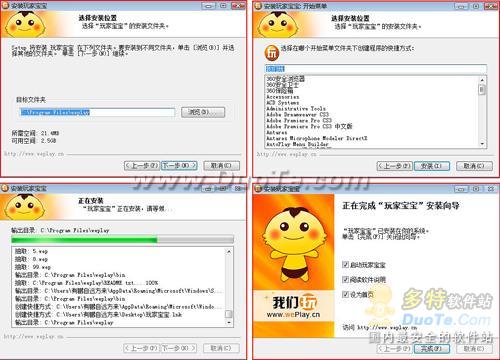
图片1
只要安装完成了,就会自动出现下面这个界面,然后,点击右上角的“注册帐号”,就可以使用了。

图片2
在登录了之后,出现了下面这个界面,点击“录像”,再在键盘上点击一下F9,如图所示。
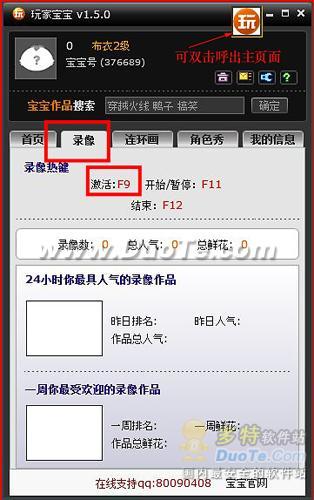
图片3
图片4
点击“设置”,可以去设置一下快捷键,呵呵,方便录制的时候节约时间,当然,也可以不用去管它哈。
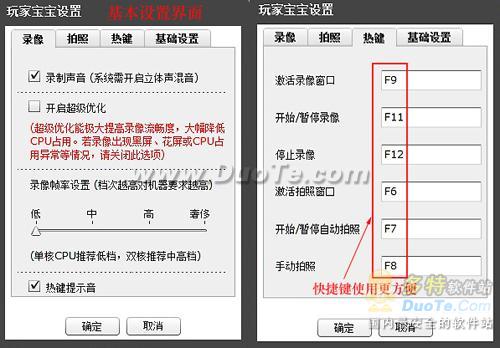
图片5
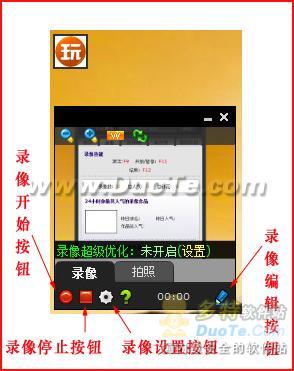
废话不多说哈,前面的都只是埋个伏笔哈,下面的才是正式的录制的过程,像图4中的“录像”下面有个红色的圆东东,那个就是录像开始按钮,图中有标识的哈。点击它就可以进行录制了哦。
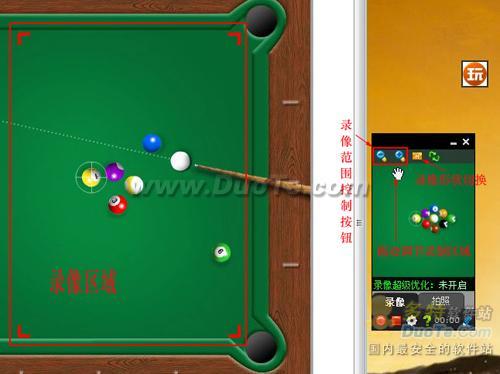
图片6
在录制时,还可以调节角度的哈,也可以调整录像区域的大小的哈。
录好了之后,想看看效果的话,还可以进行预览哦,下面就是预览的流程哈。
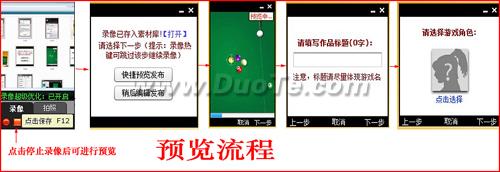
图片7
如果觉得效果比较符合自己的要求,可以直接保存了哦,点击那个红色的方框框(图上也有标识的哈)。
一段录像就做好了哦。知道吗?其实玩家宝宝还可以进行编辑的哦。点击右下角的编辑,将视频素材里的录像作品双击便可以进行编辑了。如下图所示。
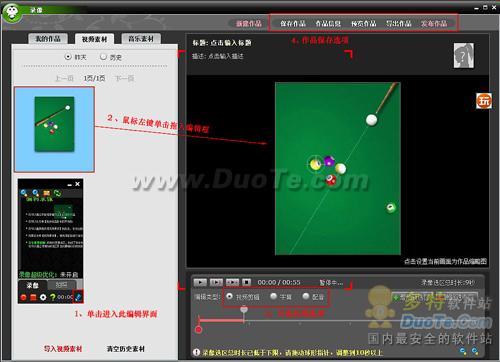
图片8
可通过它下面的提示,如“视频剪辑”“字幕”“配音”来对你的视频素材进行调整。操作如下。
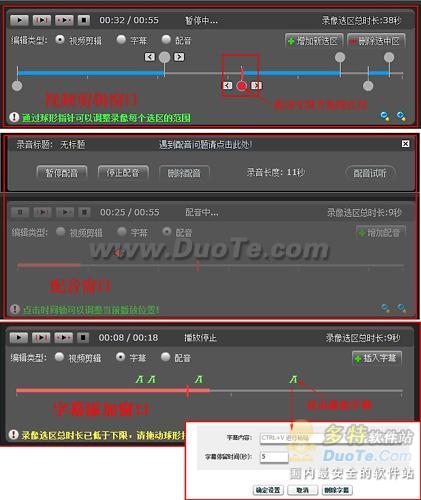
图片9
当一切都调整好了的时候,便可以导出作品了。
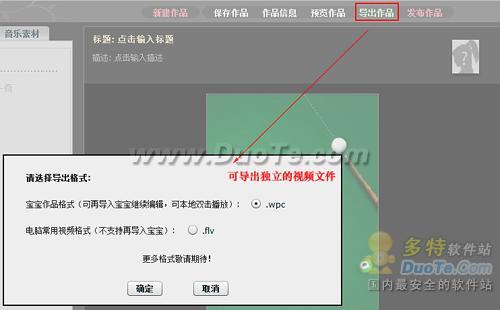
图片10
当然,如果你想和玩家们一起分享你的视频,也可以直接发布作品哈。
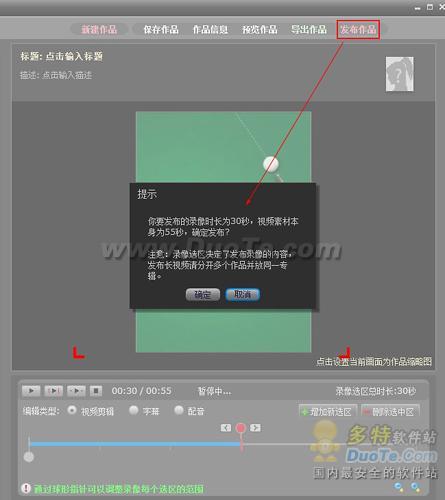
图片11
点击作品发布后,会出现下面这个界面,填写完相关信息后,发布就可以啦。
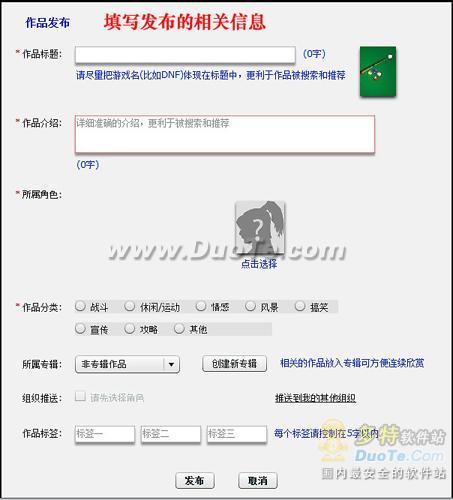
图片12
这个是正在发布的截图哈。

图片13
这个是发布后的效果图哈。

图片14
神奇吧,是不是心动了,简单的操作,完成让别人羡慕的视频截取,呵呵,也去下载一个试试吧,轻松玩转游戏视频截图哦。
- 上一篇: 半条命攻略
- 下一篇: 实况足球10高手进阶全攻略
相关阅读
更多资讯
-
 实况足球10高手进阶全攻略
 - 实况足球:胜利十一人9操作介绍
- 罪恶装备X 加强版出招表
-
 《国王的恩赐 戎装公主》史诗难度心得
 -
 《植物大战僵尸》全自动“打”植物办法
 - 《植物大战僵尸》赚钱技巧生存模式与智慧树箴言
-
 《植物大战僵尸》无敌刷太阳币方法与玩僵尸心得
 - 《植物大战僵尸》关于隐藏僵尸(雪尸)的出现位置+雪车关轻松过法
- 生化危机3复仇女神(Biohazard3)攻略
- 《生化尖兵》流程攻略
- 心跳回忆!《QQ炫舞》六大约会胜地
-
 直刷5.00M33,免神电刷机工具Recovery FlasheV1.41教程
 - 《自由战士》攻略
- 《波斯王子3D》Prince of Persia 3D全攻略
- 《黑暗之刃》全攻略
- 文明4攻略
- 魔兽争霸3冰封王座秘籍
- 三国群英传2秘籍
- 侠盗飞车4秘籍
- 合金弹头游戏秘籍